發表文章

台灣註冊 QQ 時出現「受惡意註冊影響,您暫時無法完成註冊,請24小時後再試」怎麼解?(附 macOS QQ 英文轉中文方法)

圖片
雖然現在大家都比較常用騰訊的微信(WeChat),但是難免還是有些公司在跟中國同仁聯絡時,選用較傳統的 QQ,敝公司即是一例。 於是你可能假想的步驟如下: 下載 QQ 應用程式 按個註冊之類的按鈕 填填資料完成註冊 登入 結果你會發現,似乎沒有想像中順利。 即使認真地填寫真實資料,也照著步驟填寫手機收到的驗證碼,他還是給你大大的錯誤訊息:

[筆記] zsh 的 PATH 不會將 ~ (tilde) 替代為家目錄位置

圖片
最近終於有點時間調整自己的開發環境 將 bash 替換成 zsh 結果在手動到新增 PATH 後 依然顯示 zsh: command not found 這實在是很惱人 後來上網找了很久資料終於看到問題點 是因為 zsh 對於雙引號中間的 ~ 並不解釋為家目錄 zsh 的 guide 中 在 Substitutions 的 Double quotes 章節內容如下 They allow parameter expansion, command substitution and arithmetic substitution, but not any of the others: process substitution doesn't happen, braces and initial tildes and equals signs are not expanded and patterns are not special. 中間還有附上一個表格方便理解 因為我原本是設定 export PATH="~/.composer/vendor/bin:$PATH" 依據規則,並不會替換成家目錄的位置 那怎麼辦呢? 除了替換成絕對路徑 例如 Linux 的 /home/[username]  或 Mac 的 /Users /[username] 最簡單的方式是將波浪符號(~, tilde) 直接換成 $HOME 最快啦! 結果如下 export PATH="$HOME/.composer/vendor/bin:$PATH" 收工! 本著作由 小克 製作,以 創用CC 姓名標示-相同方式分享 4.0 國際 授權條款 釋出。 本篇永久網址: http://goodjack.blogspot.com/2016/09/tilde-will-not-be-substituted-for-the-path-to-your-home-directory-in-zsh.html

自己的瀏覽器自己改 (Part 2) -利用新的 jpm Firefox Addon SDK 開發簡單的附加元件

圖片
小克前言 這篇是改寫  謀智台客  中的 自己的瀏覽器自己改 (Part I) -利用Firefox Addon SDK開發簡單的附加元件 ,並參考 MDN 的官方文件   jpm   與教學文件   Getting Started (jpm) 。 自 Firefox 38 版以後,Mozilla 捨棄舊有基於 Python 的 cfx 工具,而改推基於 Node.js 的 jpm 工具來開發、測試和封裝附加元件。因此,本篇將謀智台客的入門文章改寫成 jpm 版本,並將改寫的內容以 深藍色 標示。 前言 Firefox 最受歡迎的特色之一就是量多而且質精的附加元件 (Add-on),在 Firefox Add-ons 網站 [1] 您可以找到各式各樣的附加元件滿足您的各種上網需求。在這篇文章中我們將會介紹如何利用 Firefox Add-on SDK [2] 來撰寫簡單的附加元件。我們會教您如何利用附加元件來改變網頁的外觀與行為,即使不是自己架設的網站,我們也能隨心所欲的改善它們的使用經驗。

[筆記] 如何在 Ubuntu 安裝 Squid + eCAP

圖片
由於碩論需求透過 Proxy Server 改寫網頁, 小克選擇了  Squid + eCAP (libecap) 的搭配 到兩個試了好幾個禮拜都沒成功>< 後來才發現 A. 這兩套程式的版本需要對應到才行,彼此沒有做到向下相容 B. 找到 Squid 的 官方 Wiki 說明 才了解,如果要在 Ubuntu 自行編譯,需要添加很多的參數才能正常編譯。 --prefix=/usr \ --localstatedir=/var \ --libexecdir=${prefix}/lib/squid \ --datadir=${prefix}/share/squid \ --sysconfdir=/etc/squid \ --with-default-user=proxy \ --with-logdir=/var/log/squid \ --with-pidfile=/var/run/squid.pid 所以大部分都推薦直接 apt-get install 來將 Squid 安裝在 Ubuntu 上。 綜合 A、B 兩點可以得到幾個經驗與結論,以下是紀錄:

[筆記] 讓 Ubuntu GNOME 支援 Retina 高解析度 HiDPI

圖片
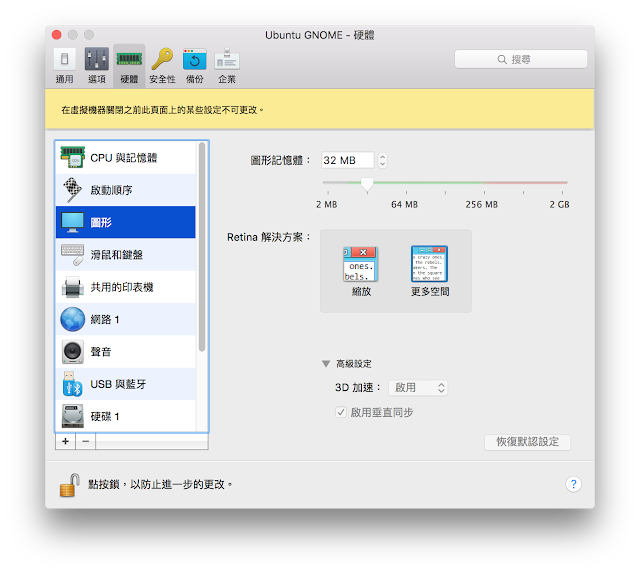
抱歉黑蘋果文章一直拖QQ 因為小克開始要忙碩論而且後來買 MBPR 了(掩面 之後有空還是會整理出來 在這段期間如果有任何問題還是歡迎到黑蘋果文章下方提出~ 雖然現在 OS X 已經出到了 10.11,但聽說 10.11 需要執行的步驟更複雜 so... 回到主題 Adapt Ubuntu GNOME to a high-DPI resolution screen (Retina Display) 在 MacBook Pro Retina 開 Parallels Desktop 跑 Ubuntu 的時候 那個解析度實在是超級傷眼的 PD 針對 HiDPI,也就是 Retina 螢幕的解決方案 預設的選項也只有兩種,不像對於裝 Windows 有系統層級 高 dpi 的最適選項 這時候怎麼辦呢?

[限時免費][正版] 讓你的 Mac 可以讀 Windows 磁碟的 Paragon NTFS for Mac OS X !!!

[限時免費][正版] 讓你的 Mac 可以讀 Windows 磁碟的 Paragon NTFS for Mac OS X !!!

圖片
使用 Mac OS X 的朋友都知道 OS X 本身並不支援 NTFS 寫入 只能用唯讀的方式來存取 NTFS 硬碟或隨身碟 需要使用從 Windows 來的資料時就變得非常不方便 這時候有些人會建議一些方案 例如癮科技的這篇 [蘋果急診室] 誰說 Mac 不能讀 NTFS?免費解決方案讓你的隨身碟 Windows/Mac 攏欸通! 這篇提到了可以採用免費的 Fuse for OS X 搭配 NTFS-3G 使用 或是付費購買鼎鼎大名的  Paragon NTFS for Mac BUT!!! 人生中最有趣的這個BUT!!! 其實 Paragon 有推出 個人使用 的 免費 版啦!!! 直接 省下新台票 550 元 整個給他撿到有沒有~ 好像很多人不知道這個版本 我上網查是沒看到有人寫過 趕快來寫一篇報給大家知~